Cómo responder una cotización
Cuando una tienda genera una solicitud de compra hacia usted, SmartOrder le envía la cotización por correo para que la revise y responda. Esta guía explica ese proceso de principio a fin.
Recibe el correo de solicitud
Recibirá un correo avisándole de una nueva solicitud de compra que requiere su atención. Incluye la empresa y la tienda solicitante, y un botón para abrir el detalle.
Solicitud de Productos
Has recibido una nueva solicitud de compra que requiere tu atención
Estimado proveedor,
Fuente de sosa ha generado una nueva solicitud de compra.
Por favor, revisa los detalles y procede con la aprobación o rechazo de la solicitud.
Ver SolicitudPor favor, confirma la disponibilidad y fecha de entrega lo antes posible.
Pulse “Ver Solicitud” para abrir el detalle completo, donde podrá aceptar o rechazar los productos.
Abre la revisión de la cotización
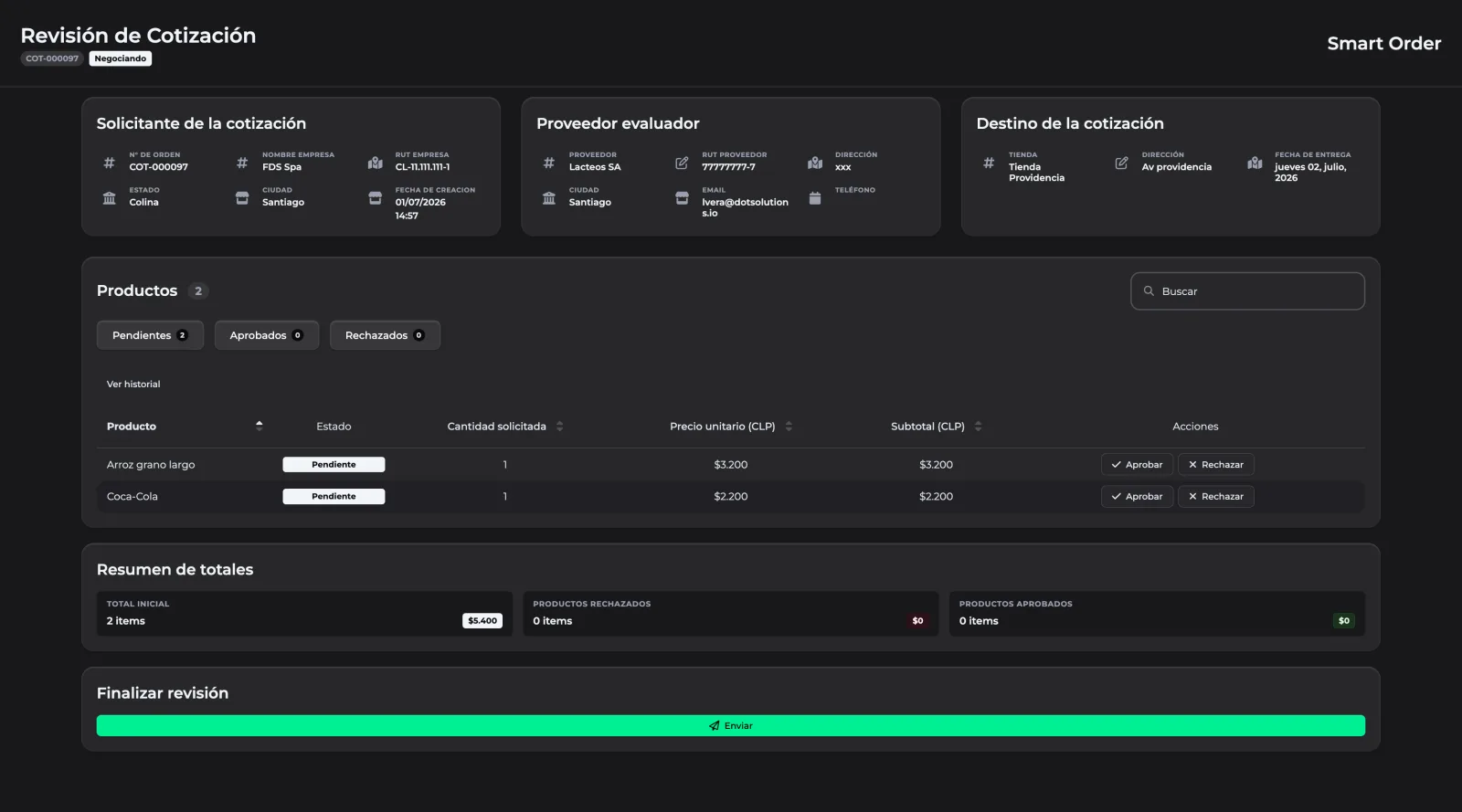
Se abre la pantalla Revisión de Cotización. En la parte superior verá tres bloques de contexto:
- Solicitante de la cotización — empresa que solicita, su RUT y ubicación.
- Proveedor evaluador — sus datos como proveedor (RUT, email, ciudad).
- Destino de la cotización — tienda de entrega y la fecha de entrega solicitada.
Debajo está la tabla de Productos, con la cantidad solicitada, el precio unitario, el subtotal y las acciones por producto. Puede filtrar por estado (Pendientes, Aprobados, Rechazados) y ver el resumen de totales al pie.
Aprueba o rechaza cada producto
- Cada producto se responde de forma individual: puede Aprobar o Rechazar.
- Al rechazar un producto, puede adjuntar un mensaje por cada producto rechazado para explicar el motivo (por ejemplo, sin stock o precio a revisar).
- El resumen de totales se actualiza mostrando los productos aprobados y rechazados a medida que responde.
Finaliza y envía tu respuesta
Cuando termine de revisar los productos, en Finalizar revisión pulse “Enviar” para devolver su respuesta a la tienda.
Qué ocurre después
Si aprueba los productos: la cotización aprobada genera la orden de compra y el pedido pasa a estado “en camino”.
Si rechaza un producto, la tienda lo verá como rechazado y podrá:
- Intentar con otro proveedor, si alguno tiene el producto.
- Si ningún proveedor lo tiene, el producto se elimina de la solicitud general.
- O cambiar la cantidad del producto.
Si la tienda cambia la cantidad del producto que usted rechazó, recibirá un nuevo correo con el mismo formulario y la cantidad actualizada — así hasta llegar a un acuerdo.